
Esportare i dati Instagram in JSON: guida
Il percorso completo, con immagini e checklist: scegli il profilo, richiedi JSON e tutto il periodo, poi controlla l'importazione.
In questa guida
- 1. Apri le impostazioni Instagram
- 2. Richiedi una copia dei tuoi dati
- 3. Esporta sul dispositivo solo quello che serve
- 4. Due impostazioni da non sbagliare
- 5. Attendi l'archivio e scarica lo ZIP
- 6. Apri Chimisegue e scegli come usarlo
- 7. Carica e avvia l'analisi
- 8. Leggi i risultati e costruisci lo storico
- Come riconoscere i file prima di importarli
- Checklist prima di leggere i risultati
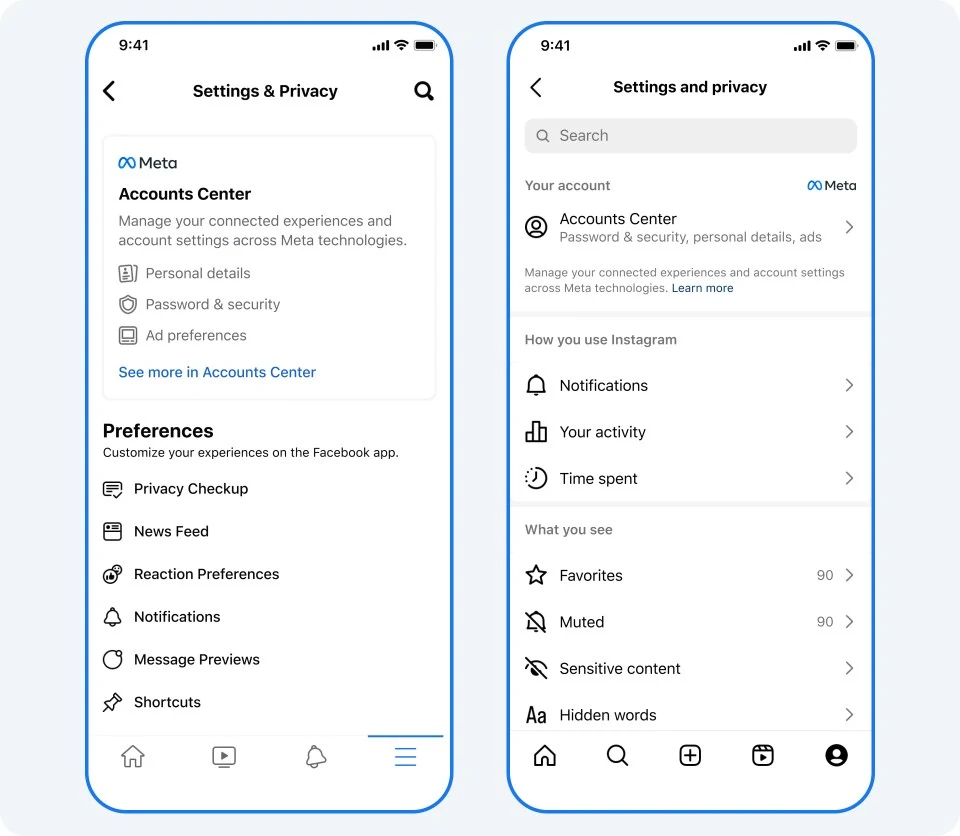
L'analisi parte da una copia dei dati che richiedi direttamente a Instagram. Non devi fornire a Chimisegue password, cookie di sessione o codici di verifica Instagram. Questa guida riunisce il percorso delle impostazioni e il controllo dei file prima dell'importazione. Le immagini Meta mostrano il percorso pubblicato nel 2023: nomi e posizione dei menu possono cambiare; segui le opzioni equivalenti presenti nel tuo account.
1. Apri le impostazioni Instagram
Da smartphone apri Instagram, vai sul tuo profilo e tocca il menu in alto a destra. Apri Centro gestione account; in alcune versioni si trova in Impostazioni e attività.
Da computer: apri instagram.com, scegli Altro, poi Impostazioni e Centro gestione account. Resta nell'app o sul sito ufficiale Meta.
2. Richiedi una copia dei tuoi dati
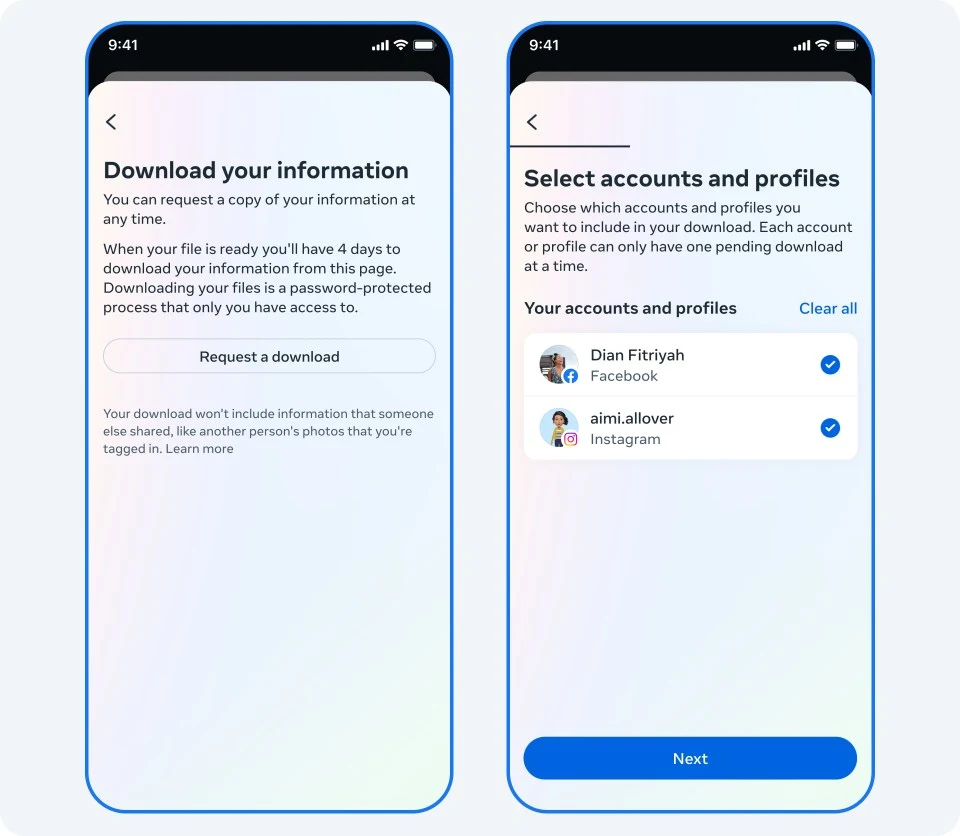
Apri Le tue informazioni e autorizzazioni. Cerca Esporta le tue informazioni oppure Scarica le tue informazioni: il nome dipende dalla versione di Instagram.
Scegli Crea esportazione o Scarica/trasferisci informazioni e seleziona l'account Instagram da analizzare. Se gestisci più profili, controlla quale hai scelto.
3. Esporta sul dispositivo solo quello che serve
Seleziona Esporta sul dispositivo o Scarica sul dispositivo. Nella personalizzazione scegli Follower e persone seguite, a volte indicati come Follower e account seguiti nella categoria Connessioni o Contatti.
Includi le richieste di follow inviate, se disponibili, per analizzare quelle in sospeso. Non servono messaggi, foto o video: selezionare solo i dati necessari riduce il contenuto personale dell'archivio.
| Impostazione | Scelta |
|---|---|
| Destinazione | Sul dispositivo |
| Informazioni | Follower e account seguiti |
| Facoltativo | Richieste di follow inviate |
4. Due impostazioni da non sbagliare
Imposta Formato su JSON, non HTML. Per l'intervallo di date scegli Dall'inizio, Sempre o Tutto il periodo, non soltanto l'ultimo mese o anno.
Controlla account, formato e intervallo, poi avvia l'esportazione. Se Instagram chiede di confermare l'identità, fallo esclusivamente nell'app o sul sito ufficiale: Chimisegue non richiede mai la tua password Instagram.
| Impostazione | Scelta |
|---|---|
| Formato | JSON |
| Intervallo di date | Dall'inizio / Tutto il periodo |
| Da evitare | HTML o intervallo parziale |
5. Attendi l'archivio e scarica lo ZIP
La preparazione non è immediata e i tempi dipendono da Instagram. Quando ricevi l'avviso, torna alla sezione delle esportazioni nell'app ufficiale e scarica il file prima della scadenza indicata da Meta.
Su iPhone cerca in File → Download; su Android in File o I miei file → Download; su computer nella cartella Download del browser. Conserva lo ZIP: Chimisegue lo apre senza che tu debba estrarlo.
6. Apri Chimisegue e scegli come usarlo
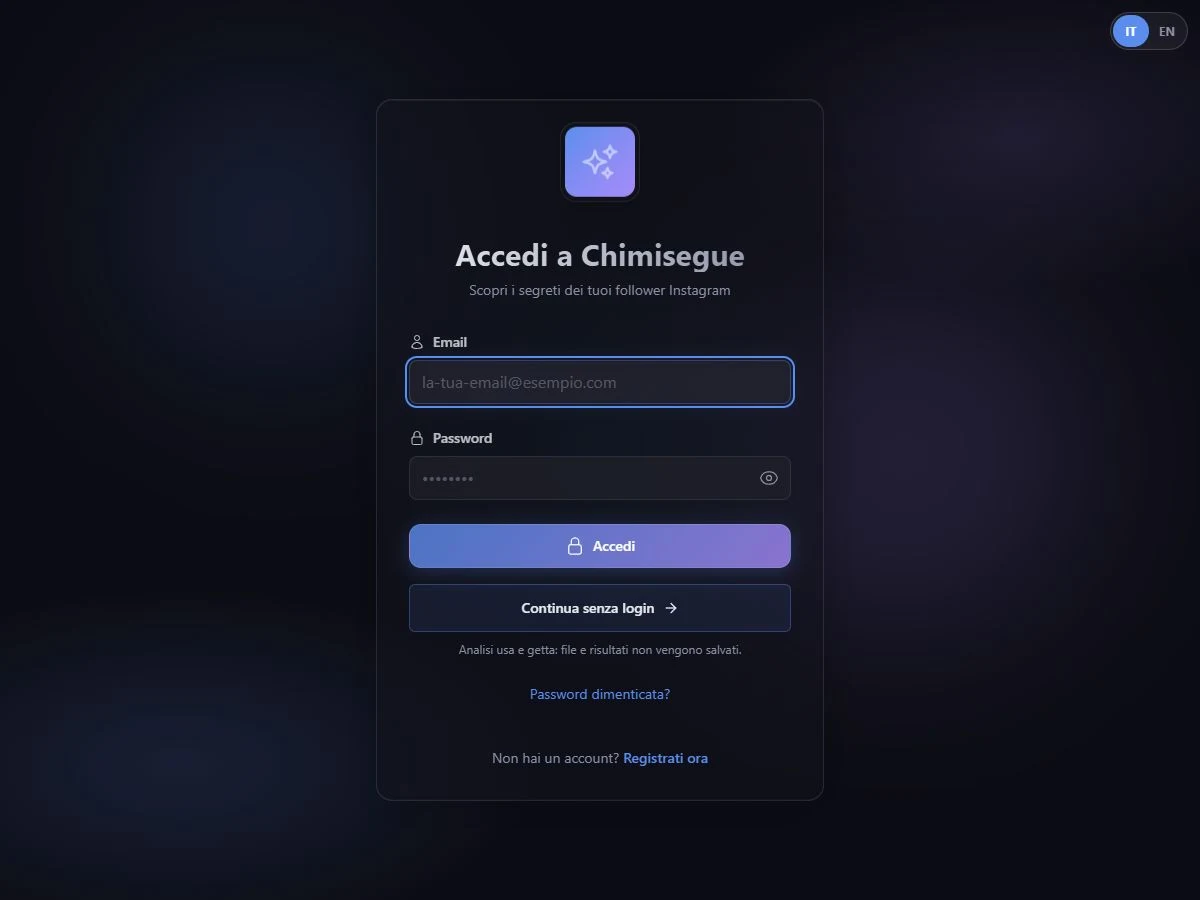
Premi Analizza ORA! per aprire la schermata di accesso. Registrati o accedi al tuo account Chimisegue: non è il login di Instagram.
Puoi anche scegliere Continua senza login. L'analisi resta temporanea nel browser: file e risultati non vengono salvati e si azzerano uscendo o ricaricando. Per ritrovare lo storico usa il tuo account Chimisegue.
7. Carica e avvia l'analisi
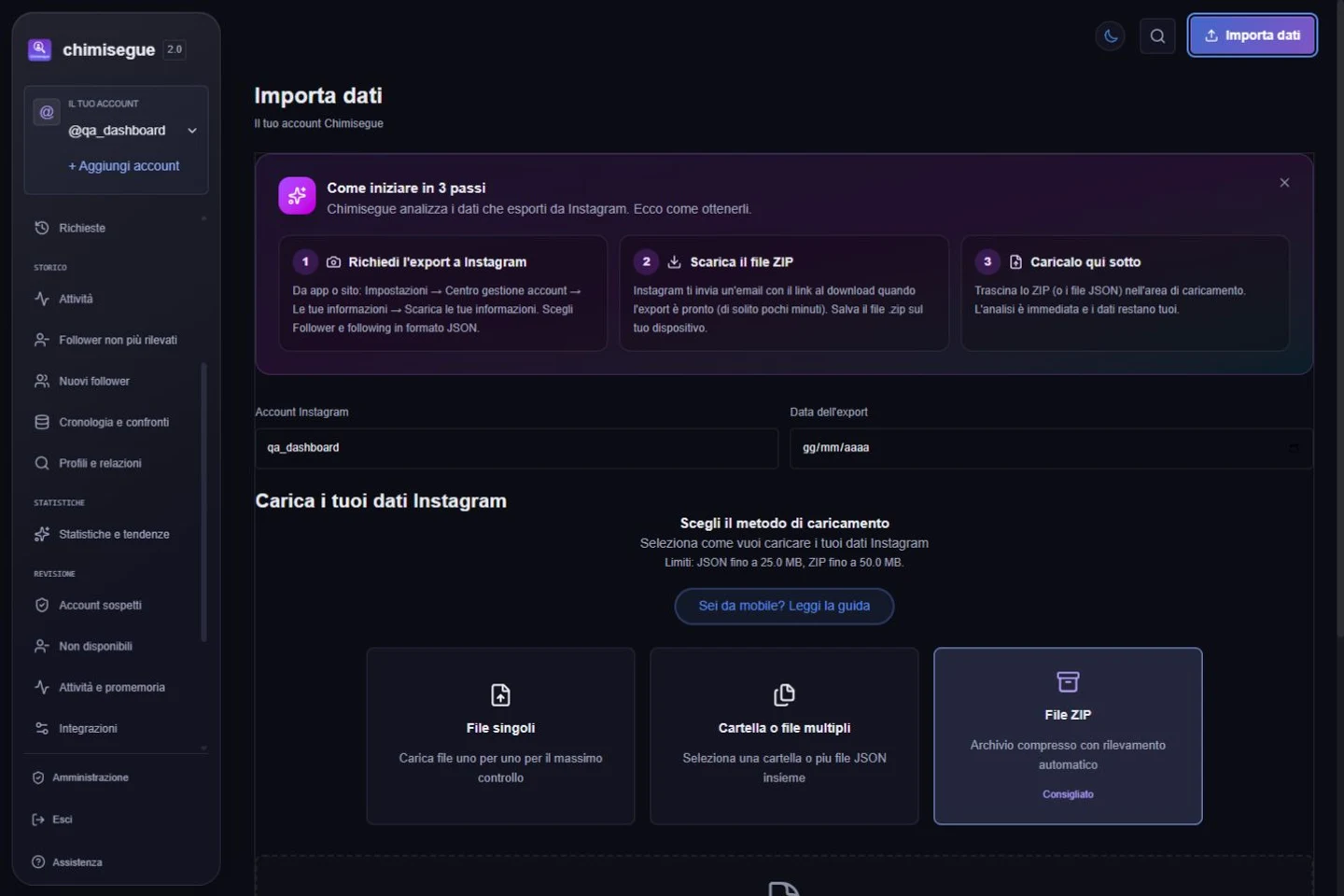
Con il tuo account apri Importa dati, seleziona File ZIP e premi Carica ZIP. Controlla account e data dell'export, attendi il riconoscimento di follower e following e premi Inizia Analisi. Puoi scegliere anche File singoli o File multipli.
Senza login seleziona lo ZIP o i JSON nell'analizzatore temporaneo e premi Analizza. Con i JSON manuali includi tutte le parti followers_1.json, followers_2.json e così via, più following.json. Le richieste in sospeso sono facoltative. Correggi eventuali file mancanti o formati HTML prima di leggere i risultati.
8. Leggi i risultati e costruisci lo storico
Nel pannello trovi follower, following, reciproci, non ricambiano, non ricambi e richieste disponibili. Le analisi completate con il tuo account vengono salvate: puoi riaprirle dalla cronologia e riscaricare gli ZIP archiviati, quando disponibili.
Per vedere i cambiamenti, importa in seguito un nuovo export completo dello stesso account e apri Cronologia e confronti. Un solo export non rivela chi ha smesso di seguirti; un profilo non più rilevato può aver cambiato username o essere indisponibile. Gli account sospetti sono segnali da verificare, non prove.

Come riconoscere i file prima di importarli
Non è necessario aprire o modificare lo ZIP per l'importazione ordinaria. Se stai usando JSON singoli, controlla pero che i file delle relazioni siano presenti tutti. I nomi e le cartelle possono cambiare; un elenco diviso in più parti non va ridotto al primo file. L'importatore legge i dati riconosciuti, non considera ogni file dell'archivio una lista follower.
connections/
  followers_and_following/
    followers_1.json
    followers_2.json   # se presente, serve anche questa parte
    following.json
    pending_follow_requests.json   # facoltativo
Non cambiare semplicemente l'estensione da HTML a JSON: il contenuto non viene convertito. Richiedi nuovamente il formato corretto nelle impostazioni di esportazione. Se lo ZIP non è leggibile, scaricalo di nuovo dalla pagina ufficiale e controlla che il trasferimento sia terminato. Un file molto piccolo o un download interrotto può non contenere alcuna lista utilizzabile.
Checklist prima di leggere i risultati
- L'account Instagram selezionato e quello che vuoi analizzare.
- Follower e following sono entrambi presenti e sono state incluse tutte le parti.
- Il formato e JSON e l'intervallo non è limitato a un periodo parziale.
- Hai letto gli avvisi su file rifiutati, duplicati o liste mancanti.
- Sai se stai usando l'analisi ospite temporanea o il pannello con salvataggio nell'account.
Se vuoi conservare lo storico, usa il pannello autenticato e verifica che l'analisi sia completata e riapribile. L'analisi ospite non si trasferisce automaticamente al tuo account quando ti registri. Conserva sempre una tua copia dei file originali in un luogo appropriato e non inviarli tramite email o chat pubbliche per chiedere assistenza.
Pronto il download? Puoi iniziare con l'analizzatore temporaneo senza registrazione.
Apri l'analisi senza loginFonti e riferimenti
- Meta: gestione ed esportazione delle informazioni nel Centro gestione account
- Centro assistenza Instagram: accesso alle informazioni
Gli esempi numerici sono didattici. Le funzioni descritte non certificano identità, inattività o il motivo di una relazione scomparsa. Per correzioni e aggiornamenti usa i contatti di assistenza.